Akses URL www.azzahrahoney.com/wp-admin.
Masukkan Kredensial:

Isi kolom Username dan Password sesuai dengan data yang telah didaftarkan.
Klik Tombol “Log In”:
Setelah memasukkan informasi, klik tombol Log In untuk masuk ke dashboard.
Setelah login, Anda akan diarahkan ke Dashboard AHP, tempat Anda mengelola seluruh konten dan pengaturan situs.
Navigasi ke Menu Post:

Di sidebar kiri dashboard, klik menu Posts dan pilih Add New.
Penulisan Konten:
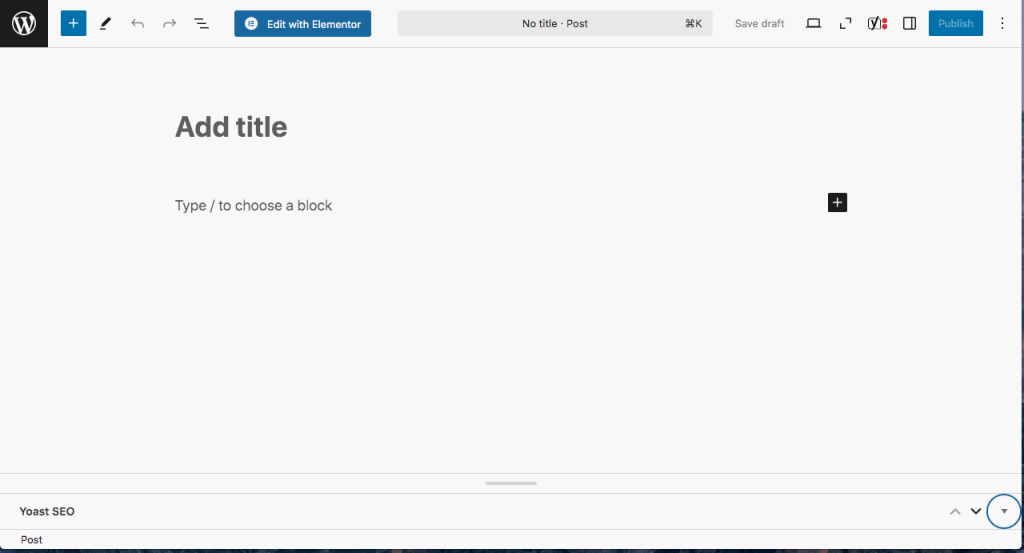
Masukkan judul posting di bagian atas.
Tulis konten Anda di editor (Gutenberg atau Classic Editor).
Pengaturan Kategori dan Tag:
Pilih kategori yang sesuai dan tambahkan tag untuk membantu pengelompokkan konten.
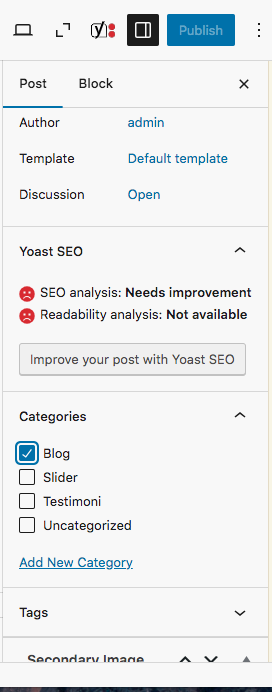
Menambahkan Featured Image (Opsional):
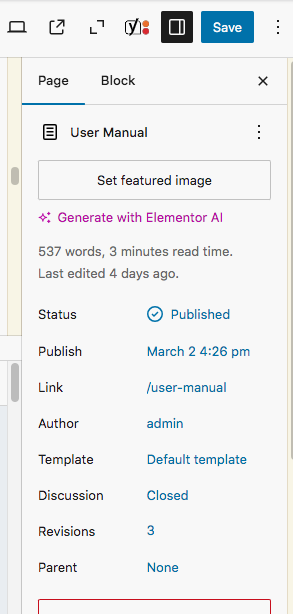
Di panel sebelah kanan, pilih Featured Image untuk menambahkan gambar utama pada posting.
Mempublikasikan Post:
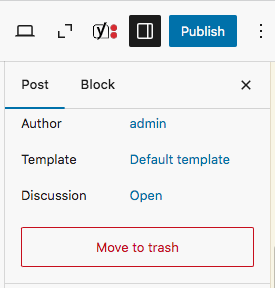
Klik tombol Publish untuk menerbitkan posting ke situs Anda.
Navigasi ke Menu Page:
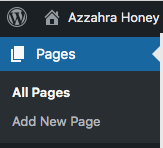
Di sidebar kiri, pilih Pages dan klik Add New.
Penulisan Konten Halaman:
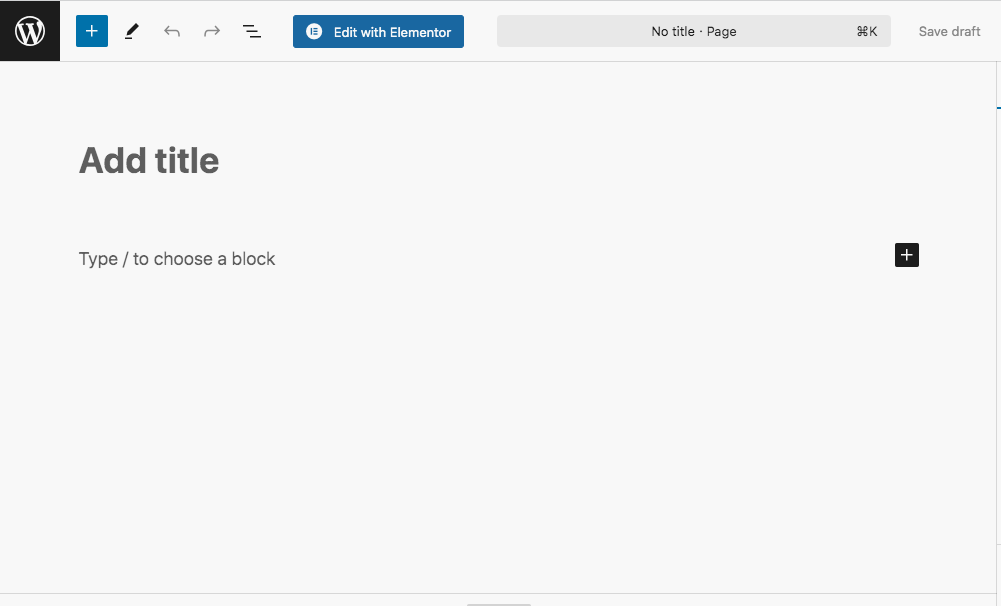
Masukkan judul halaman dan isi konten sesuai kebutuhan.
Anda dapat menggunakan blok (Gutenberg) untuk menyusun layout halaman.
Pengaturan Halaman:
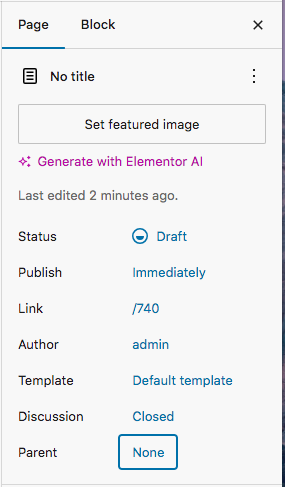
Atur atribut halaman seperti Parent atau Template (jika tema mendukung).
Mempublikasikan Page:
Klik Publish untuk menerbitkan halaman ke situs Anda.
Navigasi ke Menu Produk:
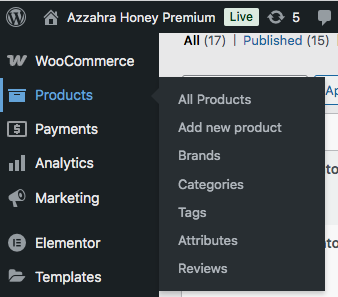
Di sidebar dashboard, pilih Products dan klik Add New.
Mengisi Detail Produk:
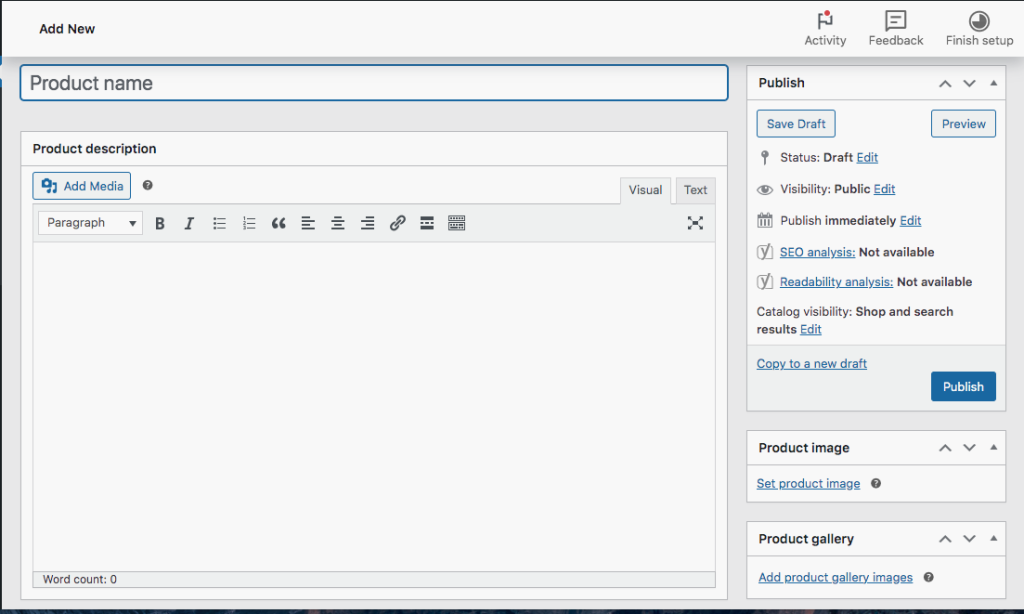
Nama Produk: Masukkan judul produk.
Deskripsi: Tulis deskripsi lengkap produk di editor.
Harga: Masukkan harga produk di bagian Product Data.
Atribut dan Variasi (Opsional): Tambahkan atribut seperti ukuran, warna, atau opsi lain sesuai kebutuhan.
Menambahkan Gambar:
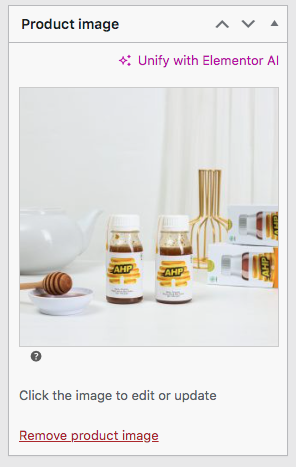
Tambahkan Product Image untuk gambar utama dan Product Gallery untuk gambar tambahan.
Kategori dan Tag:
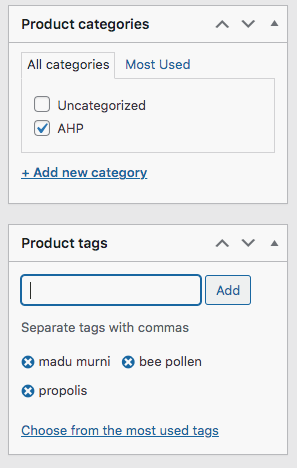
Pilih kategori dan tag produk untuk memudahkan pencarian di situs.
Mempublikasikan Produk:
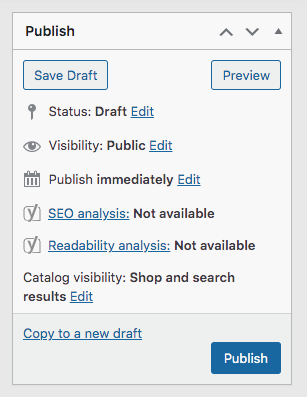
Klik Publish untuk menerbitkan produk ke toko online Anda.
Memproses Pesanan
Akses Daftar Pesanan:
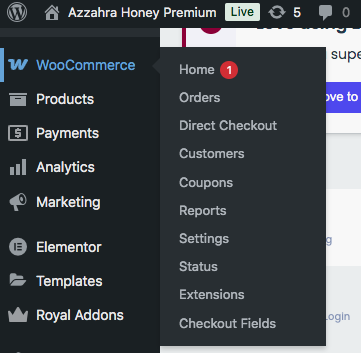
Di dashboard, navigasikan ke WooCommerce > Orders untuk melihat semua pesanan yang masuk.
Memeriksa Detail Pesanan:
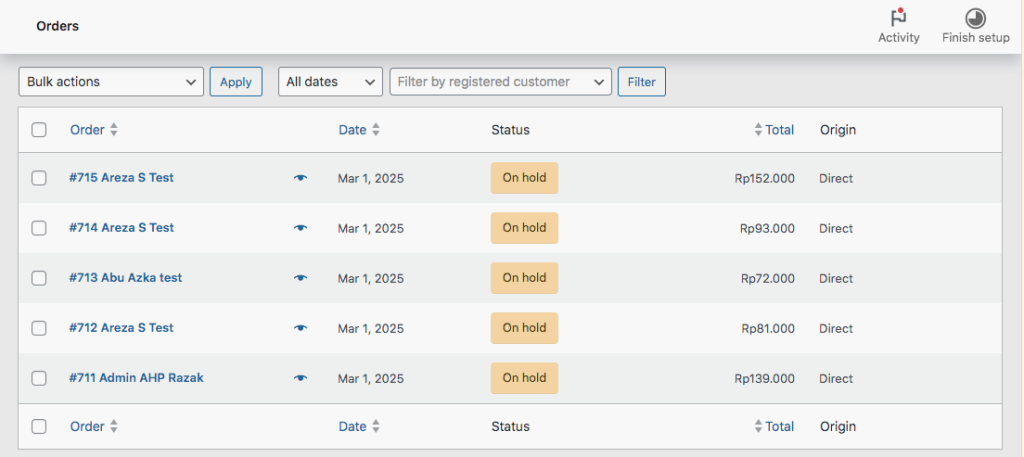
Klik pada pesanan tertentu untuk melihat detail lengkap, termasuk data pelanggan, produk yang dipesan, dan status pembayaran.
Mengubah Status Pesanan:
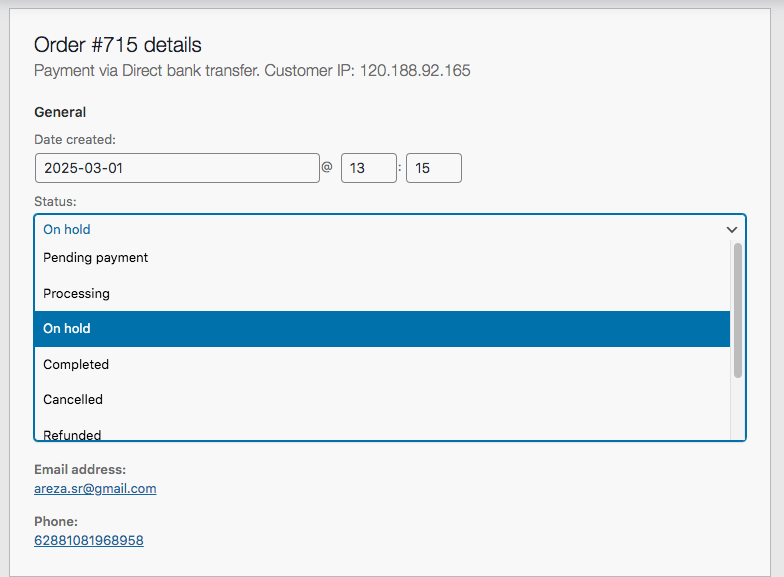
Jika pembayaran sudah diterima dan pesanan siap diproses, ubah status pesanan menjadi Processing.
Gunakan dropdown Order Status di dalam detail pesanan dan pilih status yang sesuai.
Menyimpan Perubahan:
Setelah memperbarui status atau menambahkan catatan, klik tombol Update untuk menyimpan perubahan.
Update Status Pesanan:
Sesuaikan status pesanan berdasarkan perkembangan terbaru:
Completed: Pesanan telah selesai dan dikirim.
Cancelled: Pesanan dibatalkan.
Refunded: Pesanan telah dikembalikan/dana dikembalikan.
Menambahkan Catatan Pesanan (Opsional):
Anda dapat menambahkan catatan internal atau informasi pengiriman untuk referensi tim.
Menyimpan Pembaruan:
Klik tombol Update untuk menyimpan perubahan dan pastikan sistem mengirim notifikasi kepada pelanggan bila diperlukan (opsional).
Halaman custom dapat di update dengan langkah-langkah sebagai berikut :
Navigasi ke Menu Page:
Di sidebar kiri, pilih Pages dan klik All Pages.
Pada daftar Pages, cari nama Pages yang ada label "Elementor"
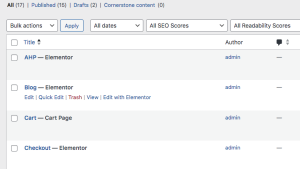
Kemudian, arahkan krusor ke Nama Page sampai muncul hyperlink "Edit with Elementor" untuk merubah Pages tersebut.
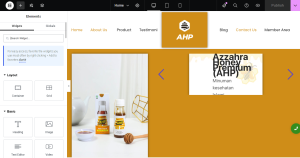
Page Editor terbagi 2 sisi kiri dan kanan. Untuk sisi kiri berisikan element (widget). Sisi sebelah kanan Editor untuk custom sebuah halaman.
Di editor Elementor, cari panel widget di sebelah kiri.
Seret dan jatuhkan widget yang diinginkan ke dalam area konten halaman.
Contoh widget yang sering digunakan:
Heading: Untuk menambahkan judul.
Text Editor: Untuk menambahkan teks.
Image: Untuk menambahkan gambar.
Button: Untuk menambahkan tombol.
Video: Untuk menambahkan video dari YouTube atau sumber lainnya.
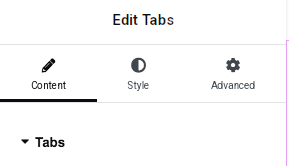
Klik pada elemen yang ingin diedit.
Gunakan tab Content untuk mengubah teks, gambar, atau link.
Gunakan tab Style untuk menyesuaikan warna, ukuran, dan font.
Gunakan tab Advanced untuk menambahkan margin, padding, atau efek animasi.
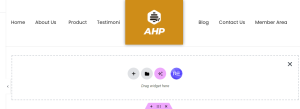
Klik ikon Folder pada area editor.
Pilih Template Library untuk memilih template bawaan Elementor.
Klik Insert untuk menerapkan template ke halaman.
Klik tombol Update (di sudut kanan atas) untuk menyimpan perubahan.
Jika halaman baru, klik Publish.
Untuk melihat perubahan langsung, klik tombol Preview (icon mata).

Klik ikon Responsive Mode di bagian bawah editor.
Pilih tampilan Desktop, Tablet, atau Mobile.
Sesuaikan tata letak agar tampilan halaman tetap optimal di berbagai perangkat.
Klik ikon History di panel bawah.
Pilih tab Revisions untuk melihat perubahan sebelumnya.
Klik salah satu versi untuk mengembalikan perubahan.
Setelah selesai, klik ikon Hamburger (☰) di pojok kiri atas.
Pilih Exit to Dashboard.
